Para abrir as Opções da Internet diretamente no Windows, utilize o comando inetcpl.cpl no menu Executar. Pressione as teclas Windows + R, digite inetcpl.cpl e pressione Enter. Esse comando abre as propriedades clássicas de rede para ajustar configurações de segurança, conexões e proxy.
Categoria: BLOG
Excel filtrar por cor de célula, cor de fonte ou ícone de célula, além de alterar a aparência da planilha com cores.
Para filtrar por cor:
- Na guia Dados, clique em Filtro
- Na coluna que contém o conteúdo a filtrar, clique em Filtro
- No menu pop-up Por cor, selecione Cor da Célula, Cor da Fonte ou Ícone de Célula
- Clique nos critérios
Para alterar a aparência da planilha com cores:
- Clique em Layout da Página > Cores
- Escolha o conjunto de cores desejado
- Para criar um conjunto de cores personalizado, clique em Personalizar cores
Para aplicar a formatação condicional:
- Selecionar o intervalo de células, a tabela ou a planilha inteira
- Na guia Página Inicial, clicar em Formatação Condicional e em Nova Regra
- Escolher um estilo, por exemplo, escala de 3 cores
- Selecionar as condições desejadas
- Clicar em OK
Nmap: 30 exemplos de comandos para administradores de rede
O que é o Nmap?
É uma ferramenta de segurança de código aberto para exploração de rede, varredura de segurança e auditoria. No entanto, o nmap vem com muitas opções que podem tornar o utilitário mais robusto e difícil de seguir para novos usuários.
O objetivo deste post é a introdução de um usuário para a ferramenta de linha de comando nmap para escanear um host e/ou rede, de modo a descobrir os possíveis pontos vulneráveis das maquinas. Você também vai aprender a usar o Nmap para fins ofensivos e defensivos.
Configuração de exemplo (LAB)
Varredura de portas pode ser ilegal em algumas países. Assim é mais pratico configurar um laboratório como o exemplo abaixo:
                              +---------+
        +---------+           | Network |         +--------+
        | server1 |-----------+ swtich  +---------|server2 |
        +---------+           | (sw0)   |         +--------+
                              +----+----+
                                   |
                                   |
                         +---------+----------+
                         | wks01 Linux/OSX    |
                         +--------------------+
#1: Scan de um host ou um endereço (IPv4)
### Scan em um único endereço ###
nmap 192.168.1.1

## Scan em um host pelo nome ###
nmap server1.cyberciti.biz

## Scan em um host pelo nome e obtendo mais informações ###
nmap -v server1.cyberciti.biz
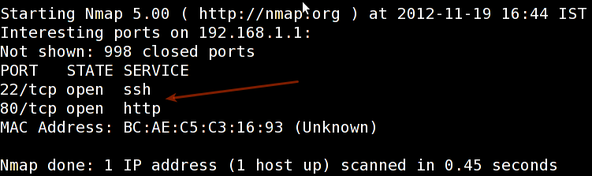
Exemplos de saída:
#2: Scan múltiplos endereços ou sub-redes (IPv4)
nmap 192.168.1.1 192.168.1.2 192.168.1.3
## Scan na mesma sub-rede i.e. 192.168.1.0/24
nmap 192.168.1.1,2,3
Scan no range de endereços:
nmap 192.168.1.1-20
Scan usando caracteres coringas:
nmap 192.168.1.*
Scan em uma sub-rede inteira:
nmap 192.168.1.0/24
#3: Lendo uma lista de redes ou hosts em um arquivo (IPv4)
É possível fazer um scan utilizando uma lista com endereços de hosts ou redes, isso é ultil quando precisamos scannear uma rede muito grande ou varios hosts, para isso crie um arquivo de acordo com o padrão abaixo:cat > /tmp/test.txt
Exemplo de saída:
server1.cyberciti.biz
192.168.1.0/24
192.168.1.1/24
10.1.2.3
localhost
Fazendo o scan:
nmap -iL /tmp/test.txt
#4: Excluindo hosts ou sub-redes (IPv4)
Ao fazer um scan em uma grande sub-rede você pode excluir um ou vários hosts.
nmap 192.168.1.0/24 --exclude 192.168.1.5
nmap 192.168.1.0/24 --exclude 192.168.1.5,192.168.1.254
Ou excluir em uma lista /tmp/exclude.txt
nmap -iL /tmp/scanlist.txt --excludefile /tmp/exclude.txt
#5: Detectando o versão do sistema operacional (IPv4)
nmap -A 192.168.1.254
nmap -v -A 192.168.1.1
nmap -A -iL /tmp/scanlist.txt
#6: Descubra se o alvo é protegido por um firewall
nmap -sA 192.168.1.254
nmap -sA server1.cyberciti.biz
#7: Scan quando o host é protegido por um firewall
nmap -PN 192.168.1.1
nmap -PN server1.cyberciti.biz
#8: Scan em rede IPv6
A opção -6 ativa a opção de ipv6 a sua sintaxe é:
nmap -6 IPv6-Address-Here
nmap -6 server1.cyberciti.biz
nmap -6 2607:f0d0:1002:51::4
nmap -v A -6 2607:f0d0:1002:51::4
#9: Scan para descobrir quais servidores e dispositivos estão funcionando
nmap -sP 192.168.1.0/24
Exemplo de saída:
Host 192.168.1.1 is up (0.00035s latency).
MAC Address: BC:AE:C5:C3:16:93 (Unknown)
Host 192.168.1.2 is up (0.0038s latency).
MAC Address: 74:44:01:40:57:FB (Unknown)
Host 192.168.1.5 is up.
Host nas03 (192.168.1.12) is up (0.0091s latency).
MAC Address: 00:11:32:11:15:FC (Synology Incorporated)
Nmap done: 256 IP addresses (4 hosts up) scanned in 2.80 second
#10: Executa uma verificação rápida
nmap -F 192.168.1.1
#11: Mostra a razão da porta estar em determinado estado
nmap --reason 192.168.1.1
nmap --reason server1.cyberciti.biz
#12: Mostra apenas portas abertas (ou possivelmente abertas)
nmap --open 192.168.1.1
nmap --open server1.cyberciti.biz
#13: Mostra todos os pacotes enviados e recebidos
nmap --packet-trace 192.168.1.1
nmap --packet-trace server1.cyberciti.biz
14#: Mostra interface e rotas dos hosts
Isso é útil para detecção de problemas na rede
nmap --iflist
Exemplo de saída:
Starting Nmap 5.00 ( http://nmap.org ) at 2012-11-27 02:01 IST
************************INTERFACES************************
DEV    (SHORT)  IP/MASK          TYPE        UP MAC
lo     (lo)     127.0.0.1/8      loopback    up
eth0   (eth0)   192.168.1.5/24   ethernet    up B8:AC:6F:65:31:E5
vmnet1 (vmnet1) 192.168.121.1/24 ethernet    up 00:50:56:C0:00:01
vmnet8 (vmnet8) 192.168.179.1/24 ethernet    up 00:50:56:C0:00:08
ppp0   (ppp0)   10.1.19.69/32    point2point up

**************************ROUTES**************************
DST/MASK         DEV    GATEWAY
10.0.31.178/32   ppp0
209.133.67.35/32 eth0   192.168.1.2
192.168.1.0/0    eth0
192.168.121.0/0  vmnet1
192.168.179.0/0  vmnet8
169.254.0.0/0    eth0
10.0.0.0/0       ppp0
0.0.0.0/0        eth0   192.168.1.2
#15: Especificar uma porta
map -p [port] hostName
## Scan na porta 80
nmap -p 80 192.168.1.1

## Scan TCP na porta 80
nmap -p T:80 192.168.1.1

## Scan UDP na porta 53
nmap -p U:53 192.168.1.1

## Scan two nas portas ##
nmap -p 80,443 192.168.1.1

## Scan port ranges ##
nmap -p 80-200 192.168.1.1

## Combinar várias opções ##
nmap -p U:53,111,137,T:21-25,80,139,8080 192.168.1.1
nmap -p U:53,111,137,T:21-25,80,139,8080 server1.cyberciti.biz
nmap -v -sU -sT -p U:53,111,137,T:21-25,80,139,8080 192.168.1.254

## Scan todas as portas usando coringas ##
nmap -p "*" 192.168.1.1

## Scan de portas mais comuns ##
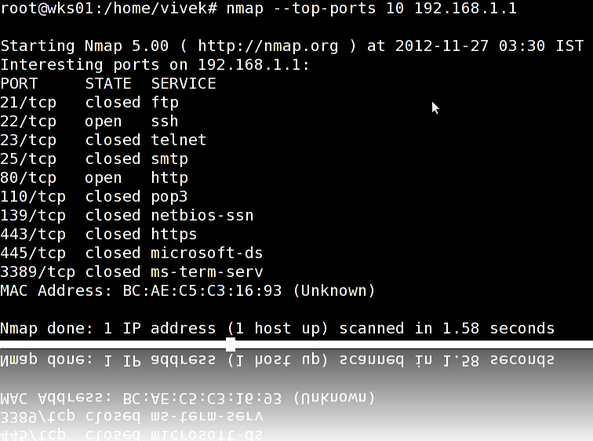
nmap --top-ports 5 192.168.1.1
nmap --top-ports 10 192.168.1.1
Exemplo de saída:
Starting Nmap 5.00 ( http://nmap.org ) at 2012-11-27 01:23 IST
Interesting ports on 192.168.1.1:
PORT     STATE  SERVICE
21/tcp   closed ftp
22/tcp   open   ssh
23/tcp   closed telnet
25/tcp   closed smtp
80/tcp   open   http
110/tcp  closed pop3
139/tcp  closed netbios-ssn
443/tcp  closed https
445/tcp  closed microsoft-ds
3389/tcp closed ms-term-serv
MAC Address: BC:AE:C5:C3:16:93 (Unknown)

Nmap done: 1 IP address (1 host up) scanned in 0.51 seconds
#16: A maneira mais rápida de descobrir todas as portas e computadores em uma rede
nmap -T5 192.168.1.0/24
#17: Detectando um sistema operacional remoto
nmap -O 192.168.1.1
nmap -O  --osscan-guess 192.168.1.1
nmap -v -O --osscan-guess 192.168.1.1
Exemplo de saída:
Starting Nmap 5.00 ( http://nmap.org ) at 2012-11-27 01:29 IST
NSE: Loaded 0 scripts for scanning.
Initiating ARP Ping Scan at 01:29
Scanning 192.168.1.1 [1 port]
Completed ARP Ping Scan at 01:29, 0.01s elapsed (1 total hosts)
Initiating Parallel DNS resolution of 1 host. at 01:29
Completed Parallel DNS resolution of 1 host. at 01:29, 0.22s elapsed
Initiating SYN Stealth Scan at 01:29
Scanning 192.168.1.1 [1000 ports]
Discovered open port 80/tcp on 192.168.1.1
Discovered open port 22/tcp on 192.168.1.1
Completed SYN Stealth Scan at 01:29, 0.16s elapsed (1000 total ports)
Initiating OS detection (try #1) against 192.168.1.1
Retrying OS detection (try #2) against 192.168.1.1
Retrying OS detection (try #3) against 192.168.1.1
Retrying OS detection (try #4) against 192.168.1.1
Retrying OS detection (try #5) against 192.168.1.1
Host 192.168.1.1 is up (0.00049s latency).
Interesting ports on 192.168.1.1:
Not shown: 998 closed ports
PORT   STATE SERVICE
22/tcp open  ssh
80/tcp open  http
MAC Address: BC:AE:C5:C3:16:93 (Unknown)
Device type: WAP|general purpose|router|printer|broadband router
Running (JUST GUESSING) : Linksys Linux 2.4.X (95%), Linux 2.4.X|2.6.X (94%), MikroTik RouterOS 3.X (92%), Lexmark embedded (90%), Enterasys embedded (89%), D-Link Linux 2.4.X (89%), Netgear Linux 2.4.X (89%)
Aggressive OS guesses: OpenWrt White Russian 0.9 (Linux 2.4.30) (95%), OpenWrt 0.9 - 7.09 (Linux 2.4.30 - 2.4.34) (94%), OpenWrt Kamikaze 7.09 (Linux 2.6.22) (94%), Linux 2.4.21 - 2.4.31 (likely embedded) (92%), Linux 2.6.15 - 2.6.23 (embedded) (92%), Linux 2.6.15 - 2.6.24 (92%), MikroTik RouterOS 3.0beta5 (92%), MikroTik RouterOS 3.17 (92%), Linux 2.6.24 (91%), Linux 2.6.22 (90%)
No exact OS matches for host (If you know what OS is running on it, see http://nmap.org/submit/ ).
TCP/IP fingerprint:
OS:SCAN(V=5.00%D=11/27%OT=22%CT=1%CU=30609%PV=Y%DS=1%G=Y%M=BCAEC5%TM=50B3CA
OS:4B%P=x86_64-unknown-linux-gnu)SEQ(SP=C8%GCD=1%ISR=CB%TI=Z%CI=Z%II=I%TS=7
OS:)OPS(O1=M2300ST11NW2%O2=M2300ST11NW2%O3=M2300NNT11NW2%O4=M2300ST11NW2%O5
OS:=M2300ST11NW2%O6=M2300ST11)WIN(W1=45E8%W2=45E8%W3=45E8%W4=45E8%W5=45E8%W
OS:6=45E8)ECN(R=Y%DF=Y%T=40%W=4600%O=M2300NNSNW2%CC=N%Q=)T1(R=Y%DF=Y%T=40%S
OS:=O%A=S+%F=AS%RD=0%Q=)T2(R=N)T3(R=N)T4(R=Y%DF=Y%T=40%W=0%S=A%A=Z%F=R%O=%R
OS:D=0%Q=)T5(R=Y%DF=Y%T=40%W=0%S=Z%A=S+%F=AR%O=%RD=0%Q=)T6(R=Y%DF=Y%T=40%W=
OS:0%S=A%A=Z%F=R%O=%RD=0%Q=)T7(R=N)U1(R=Y%DF=N%T=40%IPL=164%UN=0%RIPL=G%RID
OS:=G%RIPCK=G%RUCK=G%RUD=G)IE(R=Y%DFI=N%T=40%CD=S)
Uptime guess: 12.990 days (since Wed Nov 14 01:44:40 2012)
Network Distance: 1 hop
TCP Sequence Prediction: Difficulty=200 (Good luck!)
IP ID Sequence Generation: All zeros
Read data files from: /usr/share/nmap
OS detection performed. Please report any incorrect results at http://nmap.org/submit/ .
Nmap done: 1 IP address (1 host up) scanned in 12.38 seconds
           Raw packets sent: 1126 (53.832KB) | Rcvd: 1066 (46.100KB)
#18: Detectando serviços remotos e sua versão
nmap -sV 192.168.1.1
Exemplo de saída:
Starting Nmap 5.00 ( http://nmap.org ) at 2012-11-27 01:34 IST
Interesting ports on 192.168.1.1:
Not shown: 998 closed ports
PORT   STATE SERVICE VERSION
22/tcp open  ssh     Dropbear sshd 0.52 (protocol 2.0)
80/tcp open  http?
1 service unrecognized despite returning data.
#19: Scan de host usando TCP ACK (PA) e TCP Syn (PS) ping
Caso o firewall esteja bloqueando os pings tente os seguintes comandos:
nmap -PS 192.168.1.1
nmap -PS 80,21,443 192.168.1.1
nmap -PA 192.168.1.1
nmap -PA 80,21,200-512 192.168.1.1
#20: Scan em host usando ping
nmap -PO 192.168.1.1
#21: Scan a host usando UDP ping
nmap -PU 192.168.1.1
nmap -PU 2000.2001 192.168.1.1
#22: Descubra as portas mais utilizadas usando TCP SYN
### scan ###
nmap -sS 192.168.1.1

### Portas mais utilizadas utilizando TCP connect
nmap -sT 192.168.1.1

### Portas mais usadas utilizando TCP ACK
nmap -sA 192.168.1.1

### Portas mais usadas utilizando TCP window
nmap -sW 192.168.1.1

### Portas mais usadas utilizando TCP Maimon
nmap -sM 192.168.1.1
#23: Scan de host utilizando serviços UDP (UDP scan)
Serviços mais comuns utilizando protocolo UDP
nmap -sU nas03
nmap -sU 192.168.1.1
Exemplo de saída:
Starting Nmap 5.00 ( http://nmap.org ) at 2012-11-27 00:52 IST
Stats: 0:05:29 elapsed; 0 hosts completed (1 up), 1 undergoing UDP Scan
UDP Scan Timing: About 32.49% done; ETC: 01:09 (0:11:26 remaining)
Interesting ports on nas03 (192.168.1.12):
Not shown: 995 closed ports
PORT     STATE         SERVICE
111/udp  open|filtered rpcbind
123/udp  open|filtered ntp
161/udp  open|filtered snmp
2049/udp open|filtered nfs
5353/udp open|filtered zeroconf
MAC Address: 00:11:32:11:15:FC (Synology Incorporated)

Nmap done: 1 IP address (1 host up) scanned in 1099.55 seconds
#24: Scan pelo protocolo IP
Este tipo de scan você pode determinar qual o tipo de protocolo ip deseja (TCP, ICMP, IGMP, etc.)
nmap -sO 192.168.1.1
#25: Scan de firewall com falha de segurança
Os seguintes tipos de verificação explorar uma brecha sutil no TCP, é bom para testar a segurança de ataques comuns:
## TCP Null engana o firewall para obter uma resposta ##
nmap -sN 192.168.1.254

## TCP Fin varredura no firewall ##

nmap -sF 192.168.1.254

## TCP Xmas varredura no firewall ##
#26: Scan de firewall com fragmentos de pacotes
nmap -f 192.168.1.1
nmap -f fw2.nixcraft.net.in
nmap -f 15 fw2.nixcraft.net.in
## Set your own offset size with the --mtu option ##
nmap --mtu 32 192.168.1.1
#27: Scan decoys (camufla o ip)
nmap -n -Ddecoy-ip1,decoy-ip2,your-own-ip,decoy-ip3,decoy-ip4 remote-host-ip
nmap -n -D192.168.1.5,10.5.1.2,172.1.2.4,3.4.2.1 192.168.1.5
#28: Scan de firewall com MAC spoofing
### Spoof de MAC address ##
nmap --spoof-mac MAC-ADDRESS-HERE 192.168.1.1

### Adiciona outras opções ###
nmap -v -sT -PN --spoof-mac MAC-ADDRESS-HERE 192.168.1.1

### Use um MAC randômico ###
### O número 0 faz com que o nmap escolha aleatoriamente ###
nmap -v -sT -PN --spoof-mac 0 192.168.1.1
#29: Salvando a saída em um arquivo de texto
nmap 192.168.1.1 > output.txt
nmap -oN /path/to/filename 192.168.1.1
nmap -oN output.txt 192.168.1.1
#30: Instalando nmap em modo gráfico?
Instalando utilizando o comando apt-get:
$ sudo apt-get install zenmap
Exemplo da saída:
[sudo] password for vivek:
Reading package lists... Done
Building dependency tree
Reading state information... Done
The following NEW packages will be installed:
  zenmap
0 upgraded, 1 newly installed, 0 to remove and 11 not upgraded.
Need to get 616 kB of archives.
After this operation, 1,827 kB of additional disk space will be used.
Get:1 http://debian.osuosl.org/debian/ squeeze/main zenmap amd64 5.00-3 [616 kB]
Fetched 616 kB in 3s (199 kB/s)
Selecting previously deselected package zenmap.
(Reading database ... 281105 files and directories currently installed.)
Unpacking zenmap (from .../zenmap_5.00-3_amd64.deb) ...
Processing triggers for desktop-file-utils ...
Processing triggers for gnome-menus ...
Processing triggers for man-db ...
Setting up zenmap (5.00-3) ...
Processing triggers for python-central ...
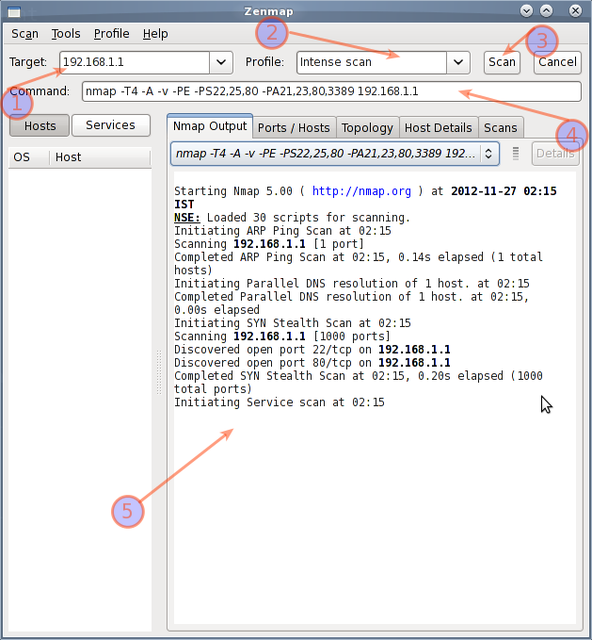
Inicializando o nmap em modo gráfico:
$ sudo zenmap
Nmap em modo gráfico:
Artigo original: www.cyberciti.biz
Explorando a Área de Transferência no Windows: Configuração e Uso do Histórico
A Área de Transferência no Windows é uma ferramenta essencial para copiar e colar texto, imagens e outros dados entre diferentes aplicativos. Para acessar as configurações da Área de Transferência, siga estes passos:
1 – Clique no botão “Iniciar” e selecione “Configurações”.
2 – Na janela Configurações, escolha “Sistema”.
3 – No painel esquerdo, selecione “Área de Transferência”.
4 – Agora, você pode ativar a opção “Histórico da área de transferência” para permitir que o Windows mantenha um histórico dos itens copiados.
Usando o Histórico da Área de Transferência Com a configuração do Histórico da área de transferência habilitada, você pode acessar o histórico dos itens copiados e colados. Para utilizar esse recurso, siga estes passos:
Pressione as teclas “Windows” + “V” simultaneamente.
Uma janela pop-up será exibida, mostrando uma lista dos itens copiados recentemente.
Clique em qualquer item na lista para colá-lo imediatamente no aplicativo em uso.
Dicas adicionais para aproveitar ao máximo a Área de Transferência Além de simplesmente copiar e colar itens, a Área de Transferência no Windows oferece algumas funcionalidades adicionais que podem melhorar sua produtividade. Aqui estão algumas dicas úteis:
Você pode fixar os itens mais usados no topo do Histórico da Área de Transferência, basta clicar no ícone de “pino” ao lado do item.
Para sincronizar o histórico da Área de Transferência em diferentes dispositivos Windows, certifique-se de que a opção “Sincronizar entre dispositivos” esteja habilitada nas configurações.
Lembre-se de que o histórico da Área de Transferência pode armazenar um grande número de itens, mas é importante limpar regularmente para evitar o bloqueio de dados necessários.
Com estas informações, você estará pronto para aproveitar ao máximo a Área de Transferência do Windows e facilitar suas tarefas de copiar e colar. Experimente essas configurações e dicas para otimizar sua experiência e aumentar sua produtividade.
Analisar os arquivos em disco HD SSD – DiskSavvy
Se você já teve problemas com falta de espaço em disco no seu computador, sabe o quão importante é saber quais pastas e arquivos estão ocupando mais espaço. Isso pode ajudá-lo a decidir o que excluir ou mover para liberar espaço em seu disco rígido. É aqui que o programa DiskSavvy pode ajudar.
O DiskSavvy é uma ferramenta de análise de disco gratuita que permite que você veja rapidamente quais pastas e arquivos estão ocupando mais espaço em seu disco rígido. Ele também pode ajudá-lo a identificar arquivos duplicados e gerenciar melhor seu espaço de armazenamento.
Para começar, basta baixar e instalar o DiskSavvy em seu computador. A instalação é rápida e fácil, e você pode optar por instalar o programa em seu disco rígido ou em uma unidade externa.
Uma vez instalado, você pode começar a usar o DiskSavvy para analisar seu disco rígido. Você pode selecionar a unidade que deseja analisar, bem como as pastas específicas que deseja incluir na análise. O DiskSavvy irá então digitalizar a unidade e criar um relatório detalhado que mostre quais pastas e arquivos estão ocupando mais espaço.
O relatório é fácil de ler e entender. Ele mostra o tamanho total de cada pasta e subpasta, bem como o número de arquivos em cada uma. Você também pode ver o tamanho médio dos arquivos em cada pasta, bem como os dados em que foram modificados pela última vez.
O DiskSavvy também permite que você filtre os resultados da análise com base em vários critérios. Por exemplo, você pode filtrar os resultados para mostrar apenas os arquivos que foram modificados nos últimos 30 dias ou apenas os arquivos maiores que 1 GB. Outro recurso útil do DiskSavvy é sua capacidade de encontrar arquivos duplicados. O programa pode comparar arquivos com base em seu nome, tamanho, dados de modificação e conteúdo para encontrar arquivos duplicados e ajudá-lo a liberar espaço em seu disco rígido.
Além disso, DiskSavvy inclui uma opção de gerenciamento de arquivos que permite executar tarefas em arquivos e pastas diretamente do programa. Por exemplo, você pode excluir um arquivo ou pasta, movê-lo para outra pasta ou copiá-lo para uma unidade externa.
Resumindo, se você está procurando uma maneira simples e eficaz de gerenciar seu espaço de armazenamento em disco rígido, DiskSavvy é uma ótima escolha. Ele é fácil de usar, gratuito e oferece uma ampla gama de recursos de análise de disco que ajudam você a identificar quais pastas e arquivos estão ocupando mais espaço em seu disco rígido. Com o DiskSavvy, você pode tomar decisões sobre quais arquivos e pastas excluir ou mover para liberar espaço valioso em seu disco rígido.
BAIXE A VERSÃO PARA SEU COMPUTADOR
Obter dados tabela de impressões – Excel

Com o excel do celular aberto abra no canto inferior esse ícone com uma camera ao lado, ao abrir ele vai automaticamente abrir a sua camera, tire foto e automaticamente a tabela irá se organizar, caso a foto ficar desarranjada descarte e tente outras vezes até que fique da forma que você precisa a sua tabela. Simples assim, depois de ter a tabela no celular salve e envie para o computador ou onde desejar trabalhar com ela.