Puxar tabela de sites para o excel

Primeiramente copie o link do site, com o link em mãos faça esse caminho, Dados, procure o ícone com um formulário e mundo azul que é o “Da Web” clique nele.

Ao abrir teremos essa aba;
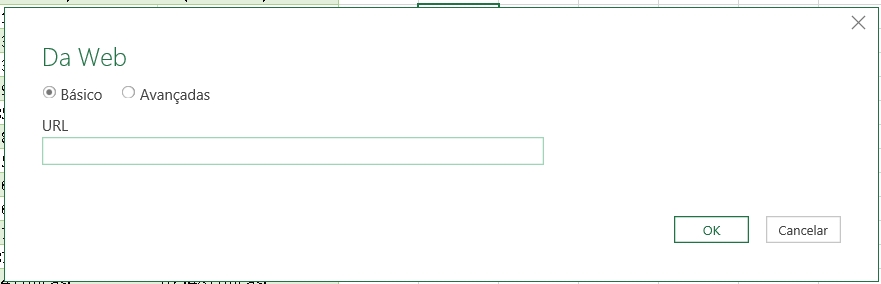
Cole a URL no campo e dê OK, o excel vai analisar o site todo e puxar todas as tabelas disponíveis, assim que puxar todas as tabelas irá abrir uma coluna do lado esquerdo com as tabelas disponíveis, clique nos links que vai abrir uma pré visualização.

Após decidir qual tabela deseja só clicar em carregar, vai ficar dessa forma, como abaixo.

Pronto pode trabalhar com a tabela da forma que quiser, bom trabalho.

Salvar todos os drivers do Windows sem programas.

  • Primeiro aperta “Windows+E” ao abrir selecione o driver “C” vamos salvar os drivers dentro da raiz C mesmo.
  • Abra uma pasta no C onde vamos salvar os driver eu coloque o nome de “drivers”
  • Agora em localizar digite CMD e abra o prompt de comando Executar como administrador.
  • Com o CMD aberto digite essas informações
  • DISM /Online /Export-Driver /Destination:
  • Agora abre a pasta que você criou copie o endereço o meu é C:\drivers, o endereço você consegue localizar no topo da pasta. Esse espaço em azul como abaixo.
  • Colo na a sequencia do destino na frente dos dois pontos “DISM /Online /Export-Driver /Destination:C:\drivers” e dou enter para iniciar as copias.
  • Prontinho todos os driver estão lá pode formatar tranquilo seu PC e depois o que precisar dos drivers estão todos aí como antes.
  • após a operação dar como concuída só dar exit e sair do Prompt de Comando, ir na pasta que acabou de criar e salvar em um pendriver ou mandar para as nuvens para poder guardar melhor os driver do seu PC e não sofrer mais buscando na internet depois de formatar.

Excel – Sequencia numérica automática

Caso queira uma sequência automática use a função =lin() puxe para baixo para preencher até onde precisar que tenha a sequencia numérica.

Agora caso esteja em uma linha mais abaixo por exemplo estou na coluna C linha 5, para que eu comece no numero 1 vou digitar =lin()-4 assim o primeiro numero será 1 se quiser 0 como inicial coloco =lin()-5, assim dessa forma pode começar por qualquer numero que desejar só trocar os números e sinais.

Agora quero na mesma linha começar pelo numero 20 então na linha 5 vou chamar a função assim =lin()+15, o numero inicial será 20 a partir desse campo.

Trabalhar com datas mês ou ano no excel facilmente.

Caso queira alterar uma coluna inteira, basta arrastar para baixo para preenchimento, o mesmo serve para linhas, caso deseje que as datas sejam em linha arraste, assim que puxar vai ver no canto inferior a direita a opção de autopreenchimento.

Quer somente o mês clique em preencher meses.

Caso deseje que só apresente dias da semana sem sabados e domingos, clique em preencher dias da semana.

Ou mesmo se quiser que os dias e meses se mantenha mais os anos que alterem clique em preencher anos como fiz nesse exemplo, lembrando que existem várias opções e uma pode ser a que você precisa.

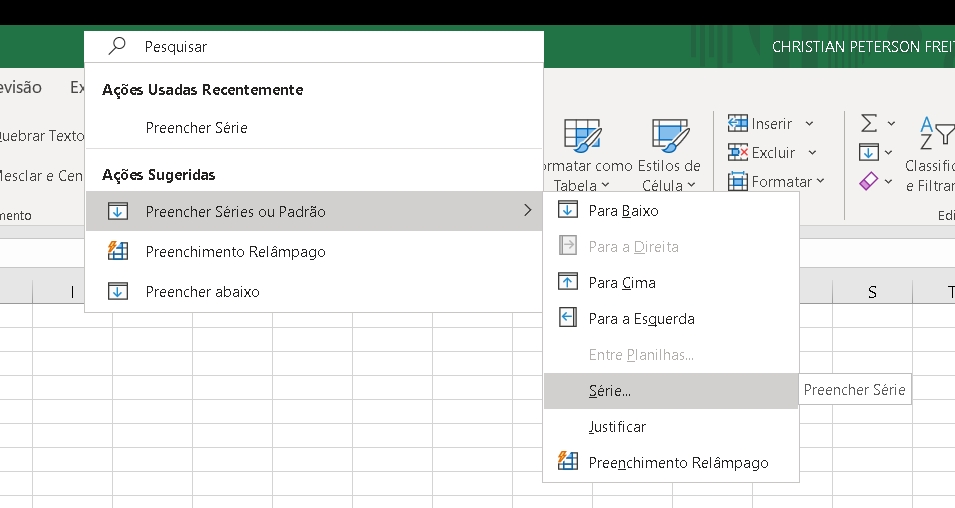
Outra forma de acesso ao mesmo local de alteração é no campo pesquisar digirar preencher series ou padrão, ir em série, ao clicar vai aparecer uma caixa de diálogo para poder escolher a alteração na data a ser feita.

Como usar o Google Docs para analisar emails válidos

Precisa analisar uma grande quantidade de email e ver se eles são válidos, o Gdocs tem uma solução ultilize a função de planilha do Google Docs para analisar esse documento utilize essa função

Em uma célula frente do email chame a função =ISEMAIL(X1) sendo x a coluna que você quer analizar o email, e 1 a linha que está o email.

Simples assim só lembrando que essa função só tem validade no Gdocs na função PLANILHA no excell não tem essa função pelo menos até o momento.