Excel – Sequencia numérica automática

Caso queira uma sequência automática use a função =lin() puxe para baixo para preencher até onde precisar que tenha a sequencia numérica.

Agora caso esteja em uma linha mais abaixo por exemplo estou na coluna C linha 5, para que eu comece no numero 1 vou digitar =lin()-4 assim o primeiro numero será 1 se quiser 0 como inicial coloco =lin()-5, assim dessa forma pode começar por qualquer numero que desejar só trocar os números e sinais.

Agora quero na mesma linha começar pelo numero 20 então na linha 5 vou chamar a função assim =lin()+15, o numero inicial será 20 a partir desse campo.

Trabalhar com datas mês ou ano no excel facilmente.

Caso queira alterar uma coluna inteira, basta arrastar para baixo para preenchimento, o mesmo serve para linhas, caso deseje que as datas sejam em linha arraste, assim que puxar vai ver no canto inferior a direita a opção de autopreenchimento.

Quer somente o mês clique em preencher meses.

Caso deseje que só apresente dias da semana sem sabados e domingos, clique em preencher dias da semana.

Ou mesmo se quiser que os dias e meses se mantenha mais os anos que alterem clique em preencher anos como fiz nesse exemplo, lembrando que existem várias opções e uma pode ser a que você precisa.

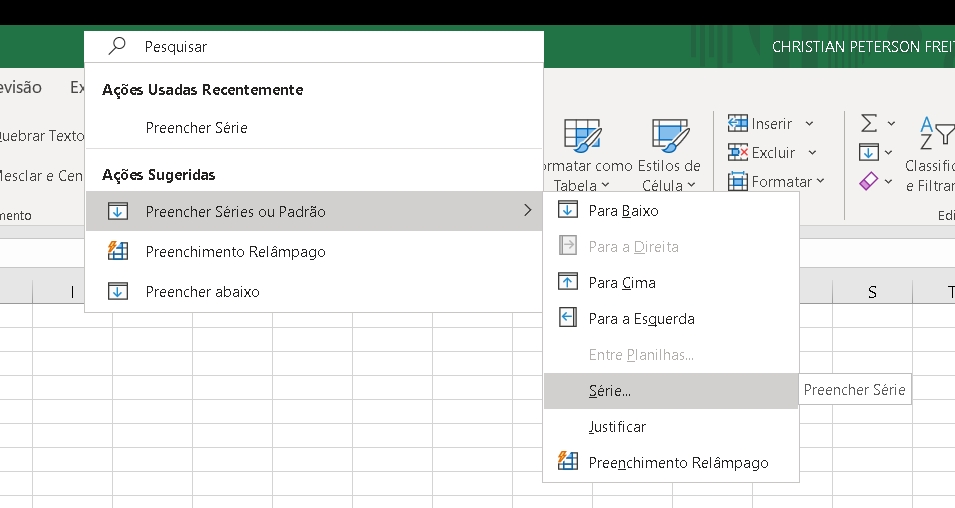
Outra forma de acesso ao mesmo local de alteração é no campo pesquisar digirar preencher series ou padrão, ir em série, ao clicar vai aparecer uma caixa de diálogo para poder escolher a alteração na data a ser feita.

Como usar o Google Docs para analisar emails válidos

Precisa analisar uma grande quantidade de email e ver se eles são válidos, o Gdocs tem uma solução ultilize a função de planilha do Google Docs para analisar esse documento utilize essa função

Em uma célula frente do email chame a função =ISEMAIL(X1) sendo x a coluna que você quer analizar o email, e 1 a linha que está o email.

Simples assim só lembrando que essa função só tem validade no Gdocs na função PLANILHA no excell não tem essa função pelo menos até o momento.